이번 글도 구글어스용 3D 모델을 제작하는데 사용되는 스케치업(Sketchup)의 툴바 강좌로서, 제작된 3차원 모델을 구석구석 둘러보는데 사용되는 걷기(Walk) 도구에 대한 설명입니다.
이제까지의 비디오 강좌는 밀고당기기(Push/Pull) 도구, 선택(Selection) 도구, 회전(Rotation) 도구, 사각형(Rectangle) 도구, 원호(Arc) 도구, 이동(Rotation) 도구, 선(Lines) 도구, 지우개(Eraser) 도구, 자유곡선(Freehand) 도구, 나를따르라(Follow me) 도구, 치수(Dimension) 도구, 원/폴리곤(Circle/Polygon)도구 등을 참고하시기 바랍니다.
Sketchup 7을 다운로드 받으셨다면, 먼저 "View->Tool Bars-> Large Toolset"을 선택해 두시면, 비디오에 나오는 것과 비슷한 환경이 됩니다.
먼저 비디오를 보여드리고, 중요한 부분만 따로 추려 아래에 설명을 하였으니, 이 비디오를 다른 창으로 띄워놓고 아래의 설명을 함께 보시는 것이 좋습니다.

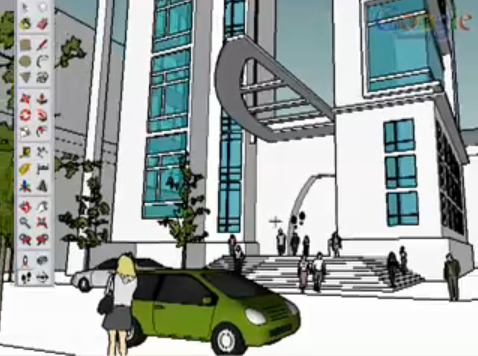
아래 그림에서 + 가 보이실텐데, 이곳이 마우스를 클릭한 지점이고, 이 표시에서 마우스를 위로 올리면 앞으로 전진, 아래로 내리면 후진입니다. 좌우로 가져가면 좌우로 돌아가고요.
+ 표시에서 멀어지면 빨리 움직이고, 가까와지면 느려진다는 것만 기억하시면 되겠네요.
걷기(Walk) 도구를 사용할 때도, 키보드와 함께 사용하면 유용합니다.
- Shift 키 - 눈높이를 위로 올리거나 내릴 수 있습니다.
- Control 키 - 빨리 이동할 때 사용합니다.
- Alt 키 - 3D 객체를 무시하고 통과합니다.


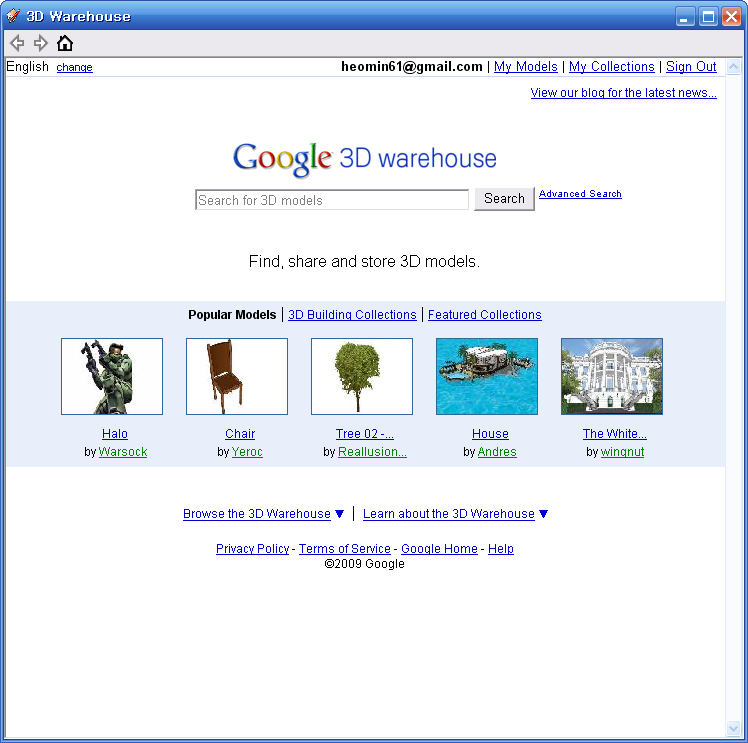
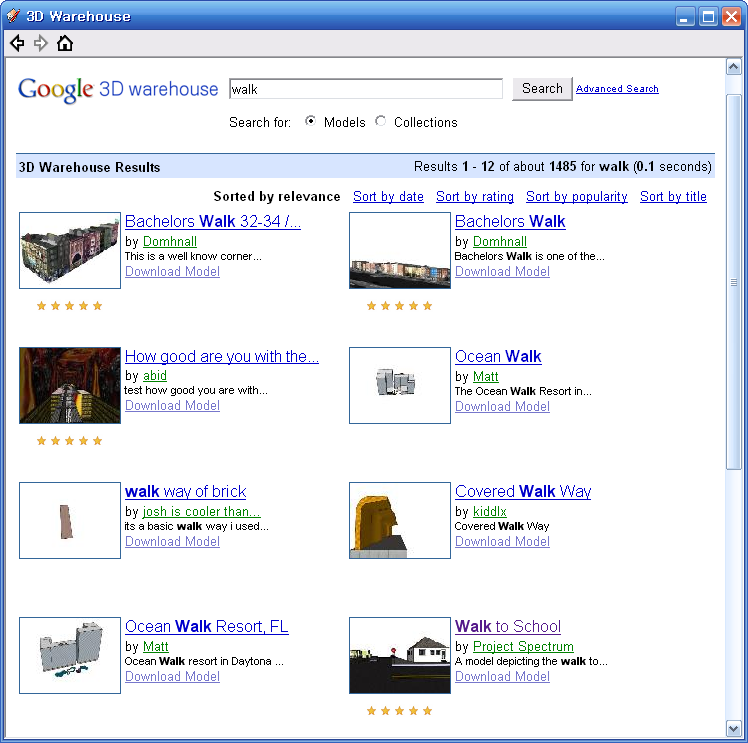
아래는 Walk로 검색한 결과입니다. 저는 아래로 내려서 The Haunt Walk 라는 모델을 받아서 시험해 봤습니다. 건물 안으로 들어가 보시면 약간은 으스스... 한 걸 볼 수 있으실 겁니다.
민, 푸른하늘
2009/06/11 - 구글어스 3D 모델 추가 - 우리나라도 쪼끔~~
2009/06/20 - 스케치업으로 구글어스용 3D 모델 제작방법
2009/06/21 - 구글 스케치업 사용법(초보자 2) - 평면도형 그리기
2009/06/21 - 구글 스케치업 사용법(초보자 3) - 밀고당기기(Push/Pull) 도구 사용법
2009/06/21 - 구글 스케치업 사용법(초보자 4) - 의자 만들기
2009/06/21 - 구글 스케치업 사용법(툴바 1) - 밀고당기기(Push/Pull) 도구
2009/06/21 - 구글 스케치업 사용법(툴바 2) - 선택(Selection) 도구
2009/06/22 - 구글 스케치업 사용법(툴바 3) - 회전(Rotation) 도구
2009/06/22 - 구글 스케치업 사용법(툴바 4) - 사각형(Rectangle) 도구
2009/06/22 - 구글 스케치업 사용법(툴바 5) - 원호(Arc) 도구
2009/06/27 - 구글 스케치업 사용법(툴바 6) - 이동(Move) 도구
2009/06/27 - 구글 스케치업 사용법(툴바 7) - 선(Lines) 도구
2009/06/27 - 구글 스케치업 사용법(툴바 8) - 지우개(Eraser) 도구
2009/06/28 - 구글 스케치업 사용법(툴바 9) - 자유곡선(Freehand) 도구
2009/06/28 - 구글 스케치업 사용법(툴바 10) - 나를따르라(Follow me) 도구
2009/06/28 - 구글 스케치업 사용법(툴바 11) - 치수(Dimension) 도구
2009/06/28 - 구글 스케치업 사용법(툴바 12) - 원/폴리곤(Circle/Polygon) 도구