360*180 VR 파노라마를 촬영할 때, 가장 골치아픈 게 바닥을 처리하는 것입니다.
이를 처리하는 방법으로 얼마전 로고로 대체하는 방법도 소개드렸고, 포토샵 레이어로 저장한 후 편집하는 방법도 소개시켜드렸습니다.
오늘은 좀 더 복잡한 방법을 알려드리고자 하는 방법입니다. 간단히 말씀드리면, 일반 360*180 파노라마 상태로는 왜곡이 심해서 편집하기 힘드니까, 이부분을 정중앙에 옮긴 다음 편집하는 방법입니다.
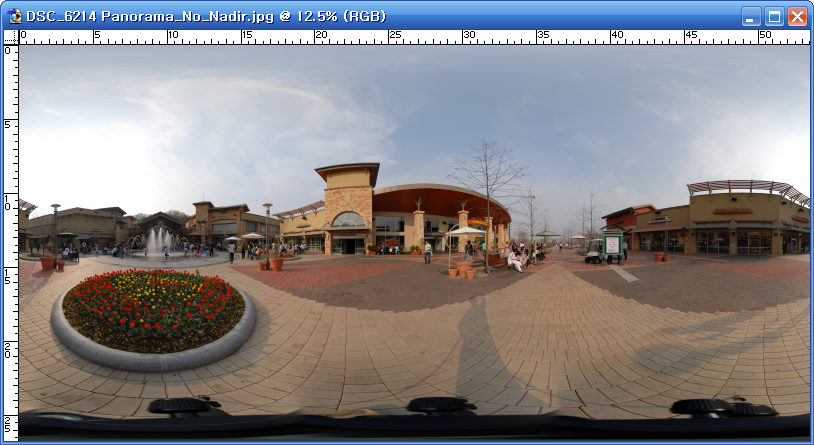
우선 바닥사진만 뺀 상태로 PTGui에서 파노라마를 생성하면 다음과 같습니다. 이 사진에서 제일 아랫부분에 있는 로테이터만 삭제하고, 바닥사진으로 대체하는 것이 목표입니다.
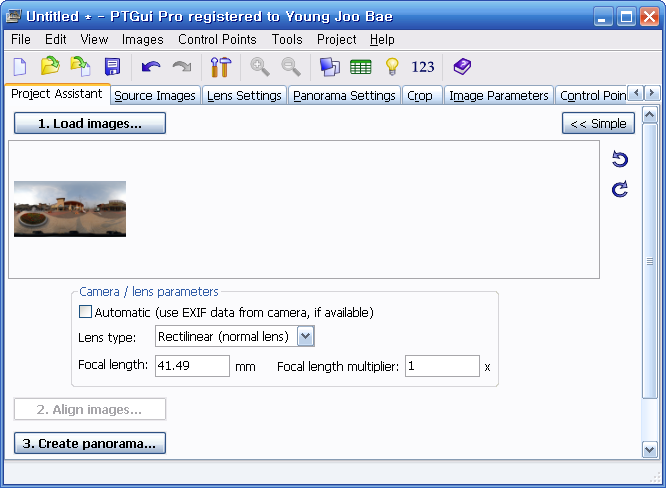
우선 이 파일을 바닥이 중앙에 오도록 변환해야 합니다. 이 파일을 PTGui에서 불러들이고, Advanced를 누르면 아래처럼 됩니다.
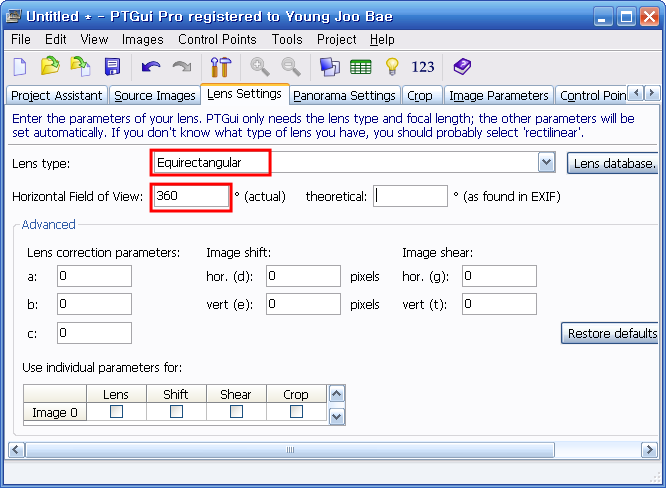
여기에서 Lens Settings를 누르고 다음과 같이 설정합니다.
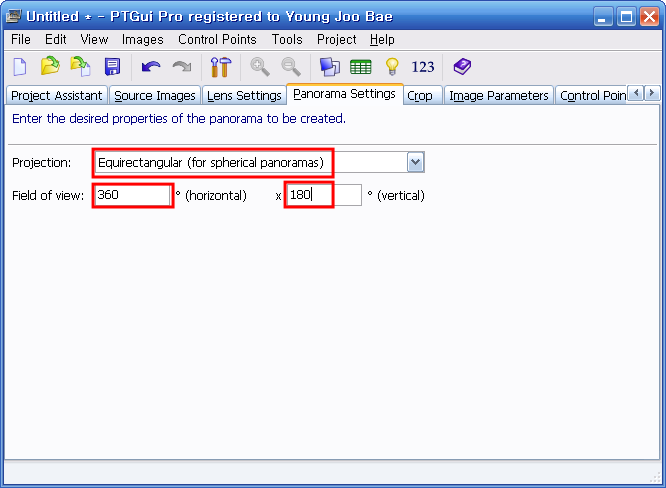
다음엔 Panorama Settings로 들어가 다음과 같이 설정합니다.
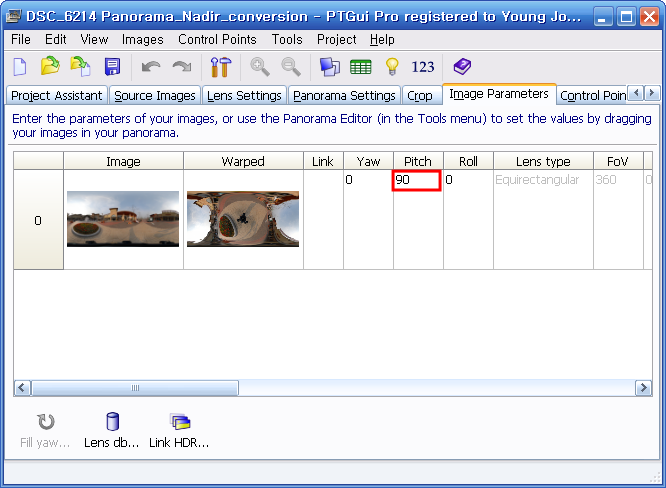
다음엔 Image Parameters로 들어가 다음 그림처럼 설정합니다.
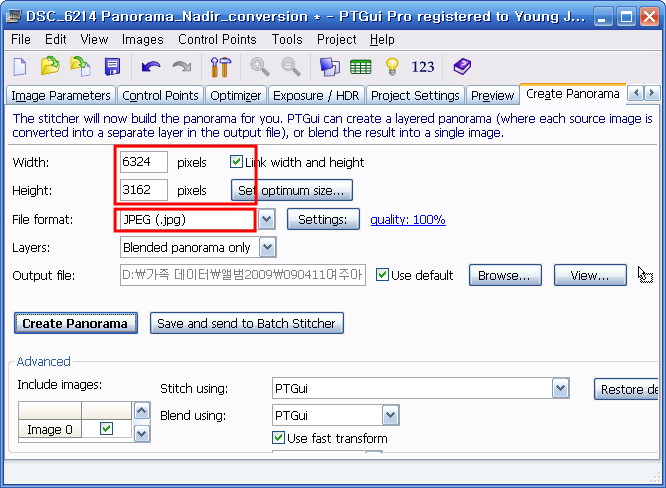
마지막으로 Create Panorama 탭에서 아래와 같이 설정해 줍니다. Width와 Height는 반드시 원본의 크기와 동일한 지 확인을 해야 하며, JPEG 대신 TIFF로 설정하면 영상의 품질이 더 좋아집니다.
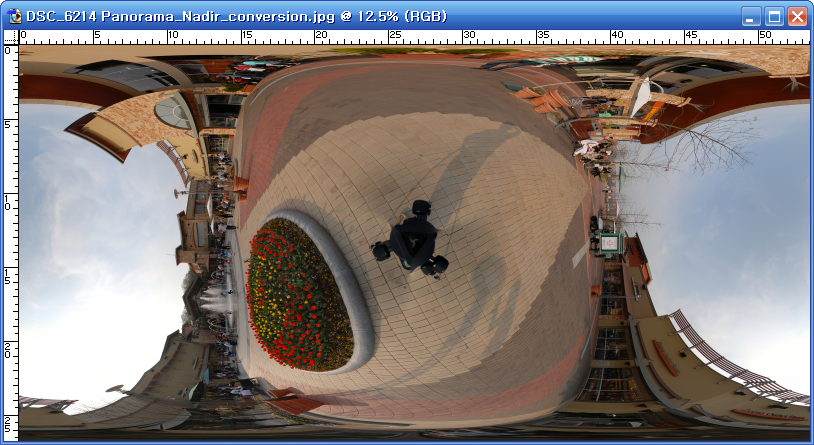
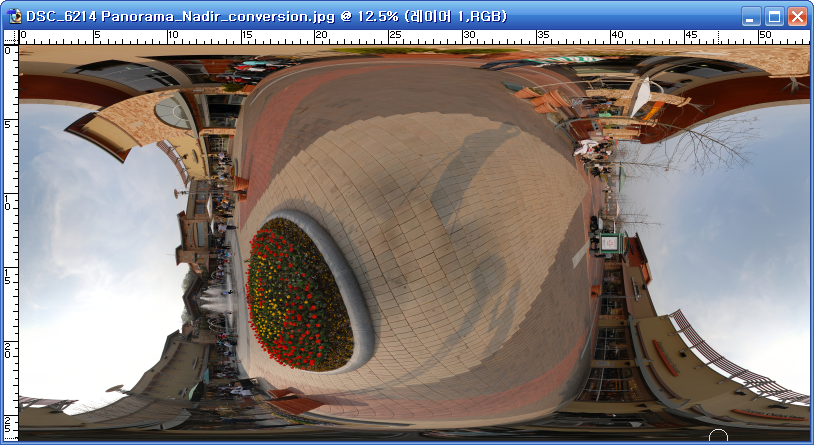
아래는 이와 같은 방법으로 변환한 파노라마 사진입니다. 바닥에 있던 로테이터가 정 중앙으로 이동했음을 알 수 있습니다.
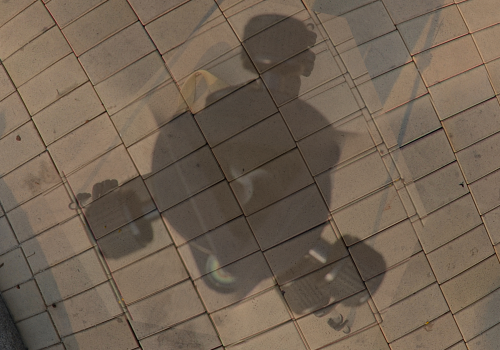
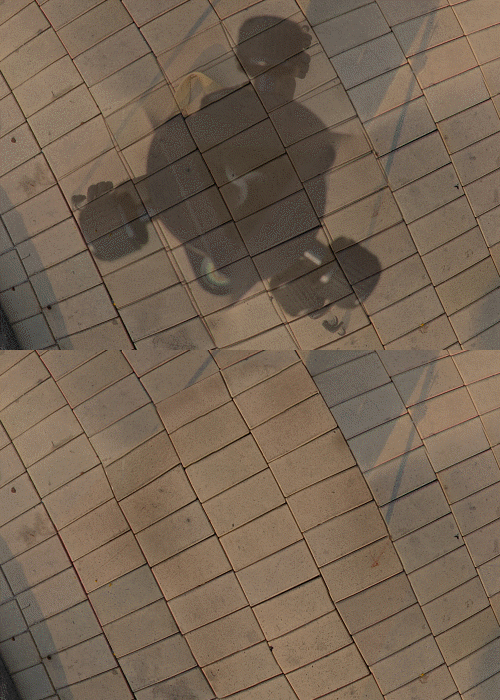
이렇게 변환한 사진에 바닥을 찍은 사진을 넣고, 적당히 편집해서 로테이터를 가려주면 됩니다. 기본적으로 포토샵에 있는 여러가지 기능을 사용하여야 하므로 자세히 설명드리기는 힘듭니다. 아래는 바닥을 찍은 사진입니다.

참고 : 좀 더 정확하게 편집하려면, 바닥사진도 동일한 방법으로 투영을 한 후, 이것을 사용해서 편집할 수 있습니다. 이 방법을 보시려면 아래 더보기를 눌러보세요.
이제 새로 만들어진 파노라마에 바닥 영상을 하나로 합친 후, 바닥 영상에서 필요없는 부분은 삭제시키고, 필요하다면 적당히 회전시킨 후, 투명도를 50%로 설정하면, 아래와 같이 배경과 새로 들여온 부분을 함께 볼 수 있습니다.
이 상태에서 서로 무늬가 일치하도록 편집해 주어야 합니다. 가장 편리한 방법은 다각형 올가미 도구(Lasso)를 사용하여 선택을 하고, 편집(Edit)->자유변형(^T)로 형태를 조정하는 것입니다. 물론 자연스럽게 지우려면 더 세심한 편집이 필요합니다. 아래는 편집한 결과입니다.
아래는 이렇게 최종 편집된 결과입니다.
이렇게 편집된 영상은 원래 상태로 만들 필요가 있습니다. 이를 위해서는 맨 위에서 변환하는 방식에서 Pitch를 -90으로만 넣어주면 됩니다. 아래는 이렇게 완성된 360*180 파노라마 사진입니다.

아래는 이 영상을 360*180 VR 파노라마를 360cities.net에 올리고 삽입한 것입니다.
Dsc 6214 Panorama Edit Final in Korea
그런데, 이렇게 변환하는 과정도 사실 시간이 많이 걸립니다. 편집하는 데는 더 많은 시간이 걸리고요... 정말 마음에 드는 게 있다면 해볼 만한 가치가 있겠지만, 구지 이렇게까지 매번 편집해야 할 필요는 없을 것 같다... 싶습니다.
민, 푸른하늘
이를 처리하는 방법으로 얼마전 로고로 대체하는 방법도 소개드렸고, 포토샵 레이어로 저장한 후 편집하는 방법도 소개시켜드렸습니다.
오늘은 좀 더 복잡한 방법을 알려드리고자 하는 방법입니다. 간단히 말씀드리면, 일반 360*180 파노라마 상태로는 왜곡이 심해서 편집하기 힘드니까, 이부분을 정중앙에 옮긴 다음 편집하는 방법입니다.
우선 바닥사진만 뺀 상태로 PTGui에서 파노라마를 생성하면 다음과 같습니다. 이 사진에서 제일 아랫부분에 있는 로테이터만 삭제하고, 바닥사진으로 대체하는 것이 목표입니다.
우선 이 파일을 바닥이 중앙에 오도록 변환해야 합니다. 이 파일을 PTGui에서 불러들이고, Advanced를 누르면 아래처럼 됩니다.
여기에서 Lens Settings를 누르고 다음과 같이 설정합니다.
다음엔 Panorama Settings로 들어가 다음과 같이 설정합니다.
다음엔 Image Parameters로 들어가 다음 그림처럼 설정합니다.
마지막으로 Create Panorama 탭에서 아래와 같이 설정해 줍니다. Width와 Height는 반드시 원본의 크기와 동일한 지 확인을 해야 하며, JPEG 대신 TIFF로 설정하면 영상의 품질이 더 좋아집니다.
아래는 이와 같은 방법으로 변환한 파노라마 사진입니다. 바닥에 있던 로테이터가 정 중앙으로 이동했음을 알 수 있습니다.
이렇게 변환한 사진에 바닥을 찍은 사진을 넣고, 적당히 편집해서 로테이터를 가려주면 됩니다. 기본적으로 포토샵에 있는 여러가지 기능을 사용하여야 하므로 자세히 설명드리기는 힘듭니다. 아래는 바닥을 찍은 사진입니다.
참고 : 좀 더 정확하게 편집하려면, 바닥사진도 동일한 방법으로 투영을 한 후, 이것을 사용해서 편집할 수 있습니다. 이 방법을 보시려면 아래 더보기를 눌러보세요.
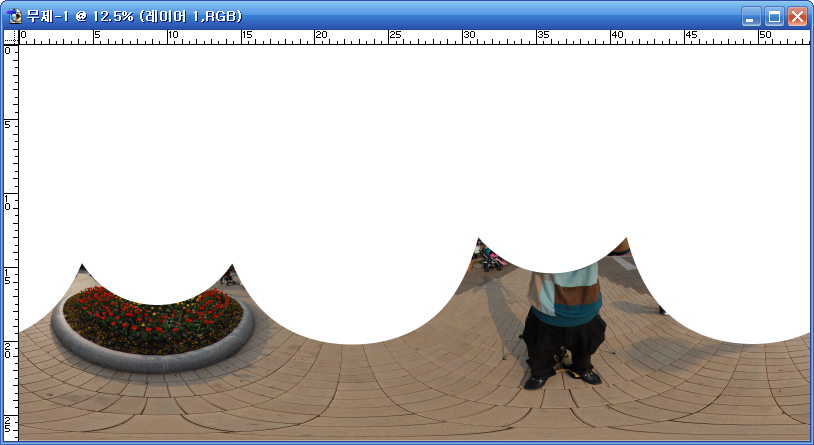
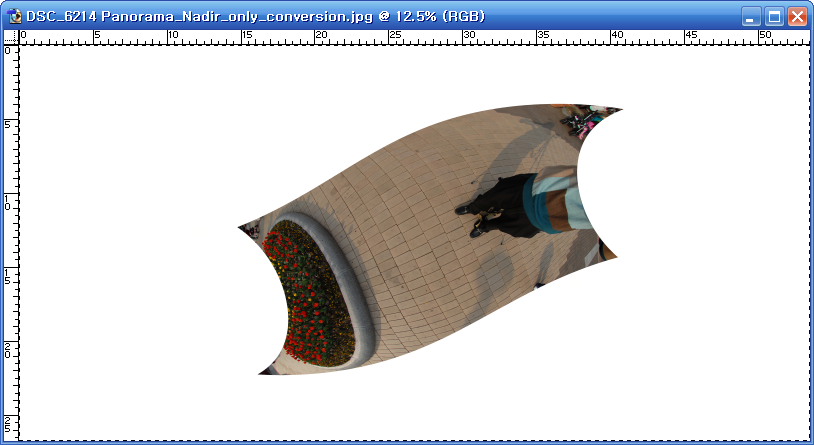
이제 새로 만들어진 파노라마에 바닥 영상을 하나로 합친 후, 바닥 영상에서 필요없는 부분은 삭제시키고, 필요하다면 적당히 회전시킨 후, 투명도를 50%로 설정하면, 아래와 같이 배경과 새로 들여온 부분을 함께 볼 수 있습니다.
이 상태에서 서로 무늬가 일치하도록 편집해 주어야 합니다. 가장 편리한 방법은 다각형 올가미 도구(Lasso)를 사용하여 선택을 하고, 편집(Edit)->자유변형(^T)로 형태를 조정하는 것입니다. 물론 자연스럽게 지우려면 더 세심한 편집이 필요합니다. 아래는 편집한 결과입니다.
아래는 이렇게 최종 편집된 결과입니다.
이렇게 편집된 영상은 원래 상태로 만들 필요가 있습니다. 이를 위해서는 맨 위에서 변환하는 방식에서 Pitch를 -90으로만 넣어주면 됩니다. 아래는 이렇게 완성된 360*180 파노라마 사진입니다.
아래는 이 영상을 360*180 VR 파노라마를 360cities.net에 올리고 삽입한 것입니다.
Dsc 6214 Panorama Edit Final in Korea
그런데, 이렇게 변환하는 과정도 사실 시간이 많이 걸립니다. 편집하는 데는 더 많은 시간이 걸리고요... 정말 마음에 드는 게 있다면 해볼 만한 가치가 있겠지만, 구지 이렇게까지 매번 편집해야 할 필요는 없을 것 같다... 싶습니다.
민, 푸른하늘
2009/04/18 - 360*180 VR 파노라마, 바닥 처리 방법 - 포토샵 편집
2009/01/27 - 블로그에 360*180 파노라마 사진 삽입하기
2009/02/01 - 구글어스로 파노라마사진 만들기
2009/02/01 - 360*180 파노라마 사진을 360cities.net에 올리는 방법
2009/03/01 - 두번째 지오캐싱과 VR 파노라마 사진
2009/03/03 - 360*180도 VR 파노라마 촬영방법
2009/04/09 - 로테이터 없이 360*180도 VR 파노라마 촬영하기
2009/04/12 - 360*180 VR 파노라마, 바닥을 로고로 대체하기
2009/01/27 - 블로그에 360*180 파노라마 사진 삽입하기
2009/02/01 - 구글어스로 파노라마사진 만들기
2009/02/01 - 360*180 파노라마 사진을 360cities.net에 올리는 방법
2009/03/01 - 두번째 지오캐싱과 VR 파노라마 사진
2009/03/03 - 360*180도 VR 파노라마 촬영방법
2009/04/09 - 로테이터 없이 360*180도 VR 파노라마 촬영하기
2009/04/12 - 360*180 VR 파노라마, 바닥을 로고로 대체하기