6월 4일자 구글 LatLong 블로그 소식입니다. 구글맵이나 구글어스를 통해 거리의 모습을 360*180도로 둘러볼 수 있는 스트리트뷰에 스마트한 이동기능이 추가되었다는 내용입니다.
예전에는 길을 따라 그려진 선위에 있는 화살표를 클릭하면 바로 앞 장면 또는 바로 뒷 장면으로 이동되었는데, 이제는 아무 곳이나 더블 클릭하면 바로 그 지점이 제일 잘 보이는 위치로 순간이동(?!)된다는 것입니다.
이 기능은 어제 제가 올린 구글 스트리트 뷰를 더블클릭하면 이라는 글에서 자세히 분석했습니다. 물론 아래에 있는 원문을 읽어보셔도 되고요. 상당히 유용하면서도 재미있는 기능이니, 직접 한번 해보시길 권해드립니다.
아래는 어제 올린 글에 삽입한 그림인데, 건물벽으로 마우스를 가져가면 연회색 사각형이 나타나고, 이 "팬케이크"를 클릭하면 그 지점이 제일 잘 보이는 곳으로 이동되는 것을 보여주는 그림입니다.

이 기능은 아래 원문에서 밝힌 것처럼, 구글 스트리트 촬영장비에 달린 레이저 스캐너로 취득한 3차원 점들을 분석하여
민, 푸른하늘
====
http://google-latlong.blogspot.com/2009/06/introducing-smart-navigation-in-street.html
Thursday, June 4, 2009 at 9:05 AM
Posted by Daniel Filip, Computer Vision Tech Lead, Google Zürich
스트리트뷰(Street View)는 전세계의 거리를 360도 파노라마로 볼 수 있는 기능입니다. 우리는 최근 사용자 사진 겹쳐보기 와 전체화면 보기와 같이, 스트릿뷰에 여러가지 기능을 추가하였습니다. 그러나 지금까지 스트리트뷰에서 이동을 하는 방법은 도로면에 그려진 전방 후방 화살표를 누르는 방법뿐이 없었습니다.
오늘, 우리는 화살표를 사용하지 않고도 화면 아무데나 몇번 클릭만 하면 어디로든 이용할 수 있는 새로운 이동방법을 추가하게 되어 매우 기쁩니다. 이제 스트리트 뷰의 멋진 이동 기능을 통하여, 원하는 장소 혹은 원하는 물체를 더블 클릭만 하면 바로 그 곳으로 이동됩니다. 우리는 레이저 포인트 점과 연속된 영상의 차이를 이용하여 모든 스트리트 뷰 파나로마에 대하여 건물의 벽면과 도로의 형태를 압축적으로 표현함으로써 이런 기능을 구현할 수 있었습니다.
스트리트뷰에서 마우스를 이동하면, 커서가 밝은 회색빛 도형이 건물이나 도로면에 붙어 있는 것처럼 나타나게 됩니다. 도로면에 마우스를 가져가면 타원형으로, 건물 벽면에 가져가면 직사각형으로 바뀝니다. 우리는 이 커서의 모양이 물체의 표면에 붙어있는 팬케이크와 닮았다고 생각하여 "팬케이크"란 애칭으로 부르기로 했습니다. 이와같이 영상에서 깊이를 느끼게 함을써, 평면 영상이 거의 3차원에 가깝게 변했습니다!


팬케이크를 더블클릭하면 그 지점을 바라 볼 수 있는 가장 최고의 파노라마로 공간이동이 됩니다. 예를 들어 아래 교회의 정문을 더블클릭하면 아래와 같이 이동됩니다. 가끔 팬케이크 오른쪽 아래에 작은 확대경이 나타나는데 이때는 더블클릭을 하게 되면 다른 지점으로 이동하는 것이 아니라, 현재의 영상에서 확대됨을 의미합니다. 즉, 선택된 위치는 현재의 위치에서 가장 잘 바라볼 수 있음을 의미합니다.

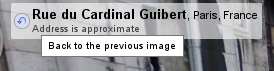
아울러, 원래의 장소로 다시 되돌아오고 싶을 때는 이미지 위에 나타나는 주소 박스에서 유턴 화살표를 누르시면 됩니다. 이제 스트리트 뷰 영상을 마음대로 둘러보시면서도 길을 잃는 일은 발생하지 않을 겁니다.
이 삼빡한 이동기능을 테스트해본 구글러들은 정말 중독성이 강하는 걸 발견했습니다. 스트리트 뷰를 이용해서 쉽게 거리를 둘러볼 수 있을 뿐 아니라, 강변으로 날라갔다가 저기 멀리 보이는 건물로 순간이동하는 등 마치 슈퍼맨 같은 느낌을 준다는 것입니다. 아래는 이 새로운 기능을 느껴볼 수 있는 예제 몇 개를 넣어 보았습니다.
>
View Larger Map
View Larger Map
Grotere kaart weergeven
We hope you find it just as fun and useful, so to get you started we have put together a video to show you all the things you can now do with smart navigation. Enjoy!
====
구글 LatLong 블로그 목록 : http://heomin61.tistory.com/6
예전에는 길을 따라 그려진 선위에 있는 화살표를 클릭하면 바로 앞 장면 또는 바로 뒷 장면으로 이동되었는데, 이제는 아무 곳이나 더블 클릭하면 바로 그 지점이 제일 잘 보이는 위치로 순간이동(?!)된다는 것입니다.
이 기능은 어제 제가 올린 구글 스트리트 뷰를 더블클릭하면 이라는 글에서 자세히 분석했습니다. 물론 아래에 있는 원문을 읽어보셔도 되고요. 상당히 유용하면서도 재미있는 기능이니, 직접 한번 해보시길 권해드립니다.
아래는 어제 올린 글에 삽입한 그림인데, 건물벽으로 마우스를 가져가면 연회색 사각형이 나타나고, 이 "팬케이크"를 클릭하면 그 지점이 제일 잘 보이는 곳으로 이동되는 것을 보여주는 그림입니다.
이 기능은 아래 원문에서 밝힌 것처럼, 구글 스트리트 촬영장비에 달린 레이저 스캐너로 취득한 3차원 점들을 분석하여
민, 푸른하늘
====
http://google-latlong.blogspot.com/2009/06/introducing-smart-navigation-in-street.html
Thursday, June 4, 2009 at 9:05 AM
Posted by Daniel Filip, Computer Vision Tech Lead, Google Zürich
스트리트뷰(Street View)는 전세계의 거리를 360도 파노라마로 볼 수 있는 기능입니다. 우리는 최근 사용자 사진 겹쳐보기 와 전체화면 보기와 같이, 스트릿뷰에 여러가지 기능을 추가하였습니다. 그러나 지금까지 스트리트뷰에서 이동을 하는 방법은 도로면에 그려진 전방 후방 화살표를 누르는 방법뿐이 없었습니다.
오늘, 우리는 화살표를 사용하지 않고도 화면 아무데나 몇번 클릭만 하면 어디로든 이용할 수 있는 새로운 이동방법을 추가하게 되어 매우 기쁩니다. 이제 스트리트 뷰의 멋진 이동 기능을 통하여, 원하는 장소 혹은 원하는 물체를 더블 클릭만 하면 바로 그 곳으로 이동됩니다. 우리는 레이저 포인트 점과 연속된 영상의 차이를 이용하여 모든 스트리트 뷰 파나로마에 대하여 건물의 벽면과 도로의 형태를 압축적으로 표현함으로써 이런 기능을 구현할 수 있었습니다.
스트리트뷰에서 마우스를 이동하면, 커서가 밝은 회색빛 도형이 건물이나 도로면에 붙어 있는 것처럼 나타나게 됩니다. 도로면에 마우스를 가져가면 타원형으로, 건물 벽면에 가져가면 직사각형으로 바뀝니다. 우리는 이 커서의 모양이 물체의 표면에 붙어있는 팬케이크와 닮았다고 생각하여 "팬케이크"란 애칭으로 부르기로 했습니다. 이와같이 영상에서 깊이를 느끼게 함을써, 평면 영상이 거의 3차원에 가깝게 변했습니다!


팬케이크를 더블클릭하면 그 지점을 바라 볼 수 있는 가장 최고의 파노라마로 공간이동이 됩니다. 예를 들어 아래 교회의 정문을 더블클릭하면 아래와 같이 이동됩니다. 가끔 팬케이크 오른쪽 아래에 작은 확대경이 나타나는데 이때는 더블클릭을 하게 되면 다른 지점으로 이동하는 것이 아니라, 현재의 영상에서 확대됨을 의미합니다. 즉, 선택된 위치는 현재의 위치에서 가장 잘 바라볼 수 있음을 의미합니다.

아울러, 원래의 장소로 다시 되돌아오고 싶을 때는 이미지 위에 나타나는 주소 박스에서 유턴 화살표를 누르시면 됩니다. 이제 스트리트 뷰 영상을 마음대로 둘러보시면서도 길을 잃는 일은 발생하지 않을 겁니다.

이 삼빡한 이동기능을 테스트해본 구글러들은 정말 중독성이 강하는 걸 발견했습니다. 스트리트 뷰를 이용해서 쉽게 거리를 둘러볼 수 있을 뿐 아니라, 강변으로 날라갔다가 저기 멀리 보이는 건물로 순간이동하는 등 마치 슈퍼맨 같은 느낌을 준다는 것입니다. 아래는 이 새로운 기능을 느껴볼 수 있는 예제 몇 개를 넣어 보았습니다.
View Larger Map
View Larger Map
Grotere kaart weergeven
We hope you find it just as fun and useful, so to get you started we have put together a video to show you all the things you can now do with smart navigation. Enjoy!
====
구글 LatLong 블로그 목록 : http://heomin61.tistory.com/6
2009/01/30 - 구글 스트릿뷰 촬영차량 사슴과 충돌사고
2009/02/28 - 구글 스트릿뷰에 파노라미오 사진 등장
2009/03/22 - 재미있는 구글 스트릿뷰 사진 3가지
2009/04/10 - 구글맵 스트릿뷰 전체화면 지원
2009/05/15 - 다음 로드뷰에 촬영된 우리나라의 극과 극
2009/04/25 - 재미있는 스트리트뷰 이야기를 올려주세요~
2009/05/01 - 오늘의 팁 : 구글맵 보행자용 경로안내 사용법
2009/02/28 - 구글 스트릿뷰에 파노라미오 사진 등장
2009/03/22 - 재미있는 구글 스트릿뷰 사진 3가지
2009/04/10 - 구글맵 스트릿뷰 전체화면 지원
2009/05/15 - 다음 로드뷰에 촬영된 우리나라의 극과 극
2009/04/25 - 재미있는 스트리트뷰 이야기를 올려주세요~
2009/05/01 - 오늘의 팁 : 구글맵 보행자용 경로안내 사용법